Tampilkan postingan dengan label Tugas Kuliah. Tampilkan semua postingan

Selasa, 14 April 2015

USE CASE & SEQUENCE DIAGRAM (Point of Sale)


Nama/NIM  : I Gede Lanang Ari Praditha/1404505058
Jurusan/Fakultas/Perguruan Tinggi : Teknologi Informasi/Teknik/Universitas Udayana
Mata Kuliah : Pemrograman Berorientasi Objek
Dosen : I Putu Agus Eka Pratama, ST, MT

Kali ini kita akan membahas sebuah sistem pada toko dengan Point of Sale melalui Use Case dan Sequence Diagram. Sebelum membuat, ada baiknya untuk lebih memahami Use Case dan Sequence Diagram pada Postingan Sebelumnya.

Selasa, 07 April 2015

GUI pada JAVA


Nama/NIM  : I Gede Lanang Ari Praditha/1404505058
Jurusan/Fakultas/Perguruan Tinggi : Teknologi Informasi/Teknik/Universitas Udayana
Mata Kuliah : Pemrograman Berorientasi Objek
Dosen : I Putu Agus Eka Pratama, ST, MT


Pada kali ini kita akan membahas GUI (Graphic User Interface) pada Java. Graphic User Interface adalah pemrograman dengan bahasa Java yang dibuat menggunakan aplikasi yang berbasiskan GUI. Tujuannya adalah menambahkan beberapa komponen yang tidak bisa dibuat dalam basis text.

Cara Input pada JAVA: Scanner


Nama/NIM  : I Gede Lanang Ari Praditha/1404505058
Jurusan/Fakultas/Perguruan Tinggi : Teknologi Informasi/Teknik/Universitas Udayana
Mata Kuliah : Pemrograman Berorientasi Objek
Dosen : I Putu Agus Eka Pratama, ST, MT

Berbeda dengan pemrograman lain, Java memiliki berbagai cara untuk melakukan input. Yaitu sebagai berikut.

1.    Scanner
2.    Buffered Reader
3.    JOption Pane

Selasa, 31 Maret 2015

USE CASE dan SEQUENCE DIAGRAM


Nama/NIM  : I Gede Lanang Ari Praditha/1404505058
Jurusan/Fakultas/Perguruan Tinggi : Teknologi Informasi/Teknik/Universitas Udayana
Mata Kuliah : Pemrograman Berorientasi Objek
Dosen : I Putu Agus Eka Pratama, ST, MT


     A.  Use Case Diagram
Use case diagram menggambarkan fungsionalitas yang diharapkan dari sebuah sistem.Yang ditekankan adalah “apa” yang diperbuat sistem, dan bukan “bagaimana”. Menggambarkan kebutuhan sistem dari sudut pandang user.
Mengfokuskan pada proses komputerisasi (automated processes). Menggambarkan hubungan antara use case dan actor
Use case menggambarkan proses system (kebutuhan system dari sudut pandang user).

OVERRIDING pada JAVA

Hasil gambar untuk overriding


Nama/NIM  : I Gede Lanang Ari Praditha/1404505058
Jurusan/Fakultas/Perguruan Tinggi : Teknologi Informasi/Teknik/Universitas Udayana
Mata Kuliah : Pemrograman Berorientasi Objek
Dosen : I Putu Agus Eka Pratama, ST, MT


Pada kali ini kita akan membahas mengenai overriding. Overriding adalah suatu kemampuan dalam bahasa berorientasi objek untuk mengubah implementasi (menimpa) suatu method yang dimiliki oleh kelas super ketika kelas super tersebut diturunkan.

KALKULATOR SEDERHANA pada JAVA


Nama/NIM  : I Gede Lanang Ari Praditha/1404505058
Jurusan/Fakultas/Perguruan Tinggi : Teknologi Informasi/Teknik/Universitas Udayana
Mata Kuliah : Pemrograman Berorientasi Objek
Dosen : I Putu Agus Eka Pratama, ST, MT

Pada kali ini saya akan membuat sebuah contoh sederhana  pada Java, yaitu kalkulator. Pertama kali yang harus dilakukan yaitu memasukkan sintaks yang telah disediakan di bawah ini. Saya akan menggunakan Geany sebagai IDE nya. Sintaks yang diperlukan yaitu sebagai berikut.


Setelah memasukkan sintaks diatas lalu kompile hingga terlihat seperti gambar berikut.


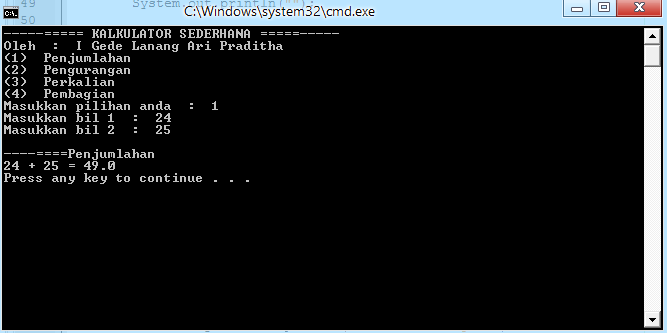
Jika kompilasi telah sukses, maka dapat di execute sehingga menampilkan seperti gambar di bawah ini.

Sekian. Semoga membantu ^^

Selasa, 17 Maret 2015

Pembelajaran UML & Use Case Diagram


Nama/NIM  : I Gede Lanang Ari Praditha/1404505058
Jurusan/Fakultas/Perguruan Tinggi : Teknologi Informasi/Teknik/Universitas Udayana
Mata Kuliah : Pemrograman Berorientasi Objek
Dosen : I Putu Agus Eka Pratama, ST, MT

Unified Modeling Language (UML) digunakan untuk melakukan pemodelan sistem/perangkat lunak dengan menggunakan tools yang ada. Dengan pemodelan menggunakan UML,

PEWARISAN DENGAN JAVA-Lanjutan


Nama/NIM  : I Gede Lanang Ari Praditha/1404505058
Jurusan/Fakultas/Perguruan Tinggi : Teknologi Informasi/Teknik/Universitas Udayana
Mata Kuliah : Pemrograman Berorientasi Objek
Dosen : I Putu Agus Eka Pratama, ST, MT

Pada postingan sebelumnya, kita telah mempelajari tentang pewarisan Java beserta contohnya. Untuk kali ini penulis akan membahas contoh pewarisan Java yang bisa dikatakan cukup kompleks. Contoh yang digunakan yaitu mengenai sistem informasi taksonomi hewan.

AWALAN
Untuk mengawali pembuatan program ini, alangkah baiknya kita mengetahui yang mana menjadi Superclass (kelas induk) dan Subclass (kelas anak/turunan). Untuk mengetahui hal tersebut bisa dilihat pada gambar berikut.

MEMULAI MEMBUAT PROGRAM
Saatnya untuk memulai program, lakukan lah sesuai dengan kodingan (script) yang berada di bawah ini. Anda bisa menggunakan IDE yang kalian inginkan. Dalam hal ini penulis menggunakan aplikasi Geany.


Jika sudah selesai menginput koding saatnya untuk mengompile dengan klik 'F8'. tunggu proses hingga berhasil. Seperti gambar berikut.


Setelah itu eksekusi dengan klik 'F5' hingga muncul gambar berikut.


Sekian dari saya. Semoga membantu. 0.<

Selasa, 10 Maret 2015

PEWARISAN(INHERITANCE) DENGAN JAVA


Nama/NIM  : I Gede Lanang Ari Praditha/1404505058
Jurusan/Fakultas/Perguruan Tinggi : Teknologi Informasi/Teknik/Universitas Udayana
Mata Kuliah : Pemrograman Berorientasi Objek
Dosen : I Putu Agus Eka Pratama, ST, MT
Java inheritance (warisan) adalah suatu hubungan antara superclass dan subclass-nya (atau bisa dikatakan hubungan antara induk class dan anak class-nya). Inheritance class (class warisan) didalam mekanisme java digunakan untuk membangun kelas baru dari kelas yang sudah ada. Jadi inti dari inheritance (pewarisan) pada java ini yaitu sebuah kelas mewarisi attribute dan method dari kelas lain.
Contoh yang akan saya berikan dalam membuat program dengan pewarisan yaitu antara class mobil,sebagai superclass,dan class honda,sebagai subclass. Berikut akan saya paparkan bagaimana pembuatannya.
1.     Buatlah Project baru dengan nama “Main.java”
2.    Untuk menambah class baru, cari menu “File” lalu klik pada “New File” dan akan muncul seperti gambar berikut.
Karena kita cuma ingin membuat class maka langsung klik “Next”.


3.    Ubah “New Class” pada Class Name dengan “mobil” karena kita akan membuat superclass “mobil”. Lalu klik “Finish” seperti gambar berikut.


4.    Isikan syntax berikut pada mobil.java

public class mobil 
{
 private String merek;
 private String warna;
 private int jumlahpintu;
 private String jenis;

    public String getJenis() {
        return jenis;
    }

    public void setJenis(String jenis) {
        this.jenis = jenis;
    }

    public int getJumlahpintu() {
        return jumlahpintu;
    }

    public void setJumlahpintu(int jumlahpintu) {
        this.jumlahpintu = jumlahpintu;
    }

    public String getMerek() {
        return merek;
    }

    public void setMerek(String merek) {
        this.merek = merek;
    }

    public String getWarna() {
        return warna;
    }

    public void setWarna(String warna) {
        this.warna = warna;
    }

 public void tampilkandata(){
        System.out.println("merek mobil :"+getMerek());
        System.out.println("warna mobil :"+getWarna());
        System.out.println("total pintu :"+getJumlahpintu());
        System.out.println("jenis mobil :"+getJenis());
       
 }
 public void inputData(String m,String w,String j,int jp){
     setMerek(m);
     setWarna(w);
     setJenis(j);
     setJumlahpintu(jp);
    
 }
}

5.    Setelah itu kita membuat subclassnya dengan nama honda.java. pada class ini kita berikan extends agar dapat mewarisi apa yang dimiliki superclassnya. Syntax dari subclass ini adalah sebagai berikut.

public class honda extends mobil {
public void tampilkan(){
     double besarsilinder=5.5;
     String bahanbakar="Pertamax";
     String kategori="Sport";
 
     mobil m = new mobil();
 
     m.inputData("CRV", "Hitam", "Mewah", 4);
     m.tampilkandata();
 
      System.out.println("silinder :"+besarsilinder);
      System.out.println("jenis bahan bakar :"+bahanbakar);
      System.out.println("jenis kategori :"+kategori);
    
}    
}

6.    Tahap akhirnya adalah memberikan syntax pada main.java agar dapat menampilkan perwarisan tersebut. Syntax akan diperlihatkan pada gambar dibawah ini.


7.    Jalankan dan akan muncul seperti dibawah ini.


Selesai! Sekian dari saya. Semoga dapat membantu.

Sumber
http://ingatlupalupa.blogspot.com/2013/06/inheritance-pewarisan-sifat-pada-java.html
http://pata-tigo.blogspot.com/2013/01/contoh-program-java-menggunakan-metode.html

OPERASI ARITMATIKA PADA JAVA


Nama/NIM  : I Gede Lanang Ari Praditha/1404505058
Jurusan/Fakultas/Perguruan Tinggi : Teknologi Informasi/Teknik/Universitas Udayana
Mata Kuliah : Pemrograman Berorientasi Objek
Dosen : I Putu Agus Eka Pratama, ST, MT

Dalam artikel ini saya akan menjelaskan tentang program Operasi Aritmatika Menggunakan Java (NetBeans). Untuk membuat program yang terdapat operasi matematika dalam Java, kita menggunakan operator aritmatika.Sama seperti pemrograman C++, Java juga memiliki operator aritmatika. Operator-operator aritmatika Java dapat kalian lihat pada tabel dibawah ini:


Dengan memperhatikan gambar di atas, Kita akan membuat program operasi aritmatika dengan pengkodean sebagai berikut.

public class OPERASI_ARITMATIKA {

   
    public static void main(String[] args) {
        Scanner input = new Scanner(System.in);
        int bil1, bil2;
        System.out.print("Masukkan bilangan 1: ");
        bil1 = input.nextInt();
        System.out.print("Masukkan bilangan 2: ");
        bil2 = input.nextInt();
        System.out.println("\n");
        System.out.println(bil1+" + "+bil2+" = "+ (bil1+bil2));
        System.out.println(bil1+" - "+bil2+" = "+ (bil1-bil2));
        System.out.println(bil1+" x "+bil2+" = "+ (bil1*bil2));
        System.out.println(bil1+" : "+bil2+" = "+ (bil1/bil2)+"\n\n");

    }
   
}


Setelah memasukkan kode tersebut, kita dapat menjalaninya hingga muncul tampilan seperti gambar berikut.


Sekian dari saya, semoga membantu.

Sumber
http://kita-aceh.blogspot.com/2011/06/operator-aritmatika-dalam-pemograman.html


Program Sederhana JAVA "Hello World" pada NetBeans

Hasil gambar untuk program hello world

Nama/NIM  : I Gede Lanang Ari Praditha/1404505058
Jurusan/Fakultas/Perguruan Tinggi : Teknologi Informasi/Teknik/Universitas Udayana
Mata Kuliah : Pemrograman Berorientasi Objek
Dosen : I Putu Agus Eka Pratama, ST, MT


Sebelum kita membuat suatu program sederhana ini, ada kalanya kita perlu mengetahui beberapa perangkat lunak untuk menjalankan program Java. Dalam pembuatannya kita memerlukan Java IDE. 

Java IDE (Integrated Development Environment) adalah software bantu yang digunakan untuk pembuatan program Java, dengan bantuan software ini semua kebutuhan pemrograman akan dijadikan menjadi satu tempat. mulai dari text editor, Compiler atau Intepreter, sistem help, dan terkadang terdapat fitur lain yang sangat bermaanfaat dalam penulisan code. seperti Code auto-complete dan syntax highlight. yang pasti dengan bantuan software tersebut anda akan terasa lebih nyaman dalam pembuatan program java dibandingkan anda menggunakan notepad.


Java IDE yang paling banyak digunakan dalam komunitas java adalah JCreator, Eclipse, dan NetBeans.fasilitas yang disediakan dari ketiga Java IDE tersebut sangat complete sehingga dapat memudahkan kita dalam pembuatan program java.


- JCreator : software ini merupakan IDE yang paling sederhana, cepat, dan tidak membutuhkan memori komputer(RAM) yang besar.


- Eclipse : Software IDE yang dikembangkan oleh IBM. software ini memerlukan RAM yang relatif besar.IDE ini banyak digunakan untuk mengembangakan aplikasi - aplikasiyang kompleks, baik visual maupun console. dan pengembangan aplikasi - aplikasi mobile. 


- NetBEans : Software ini merupakan IDE menarik yang layak digunakan untuk membuat dan mengembangkan berbagai type aplikasi. mulai dari aplikasi console, visual, enterprise, mobile, dan lainya. namun sayangnya software ini juga membutuhkan RAM yang cukup besar. software NetBeans ini bisa anda dapatkan di 


Kali ini saya akan menggunakan Java IDE NetBeans. Langkah – langkah dalam mengawali penggunaan NetBeans yaitu:
1.     Klik menu File - New Project... (atau bisa langsung klik icon nomor 2 dari kiri dibawah menu NetBeans).


2.    Pilih Java - Java Aplication lalu Next.


3.    Isi Project Name sesuai yang diinginkan (tidak boleh ada "space atau spasi", jika ingin memisahkan kata bisa menggunakan "_ atau underscore"), Project Name ini nantinya harus sama dengan Class Name. Finish jika sudah selesai.


4.    Saatnya untuk membuat program. Masukkan kata “Hello World” menggunakan perintah seperti gambar berikut.


5.    Tekan tombol "Sift" dan "F6" secara bersamaan atau bisa klik icon seperti icon Start untuk menjalankan perintah. Selesai, program berjalan dengan sukses.


Sumber
http://dukunkomputer.org/artikel/java/148-hello-world.html

http://mypatriotmuslim.blogspot.com/2013/05/java-ide-jcreator-eclipse-dan-netbeans.html

INSTALASI LINUX UBUNTU 14.04 LTS


Nama/NIM  : I Gede Lanang Ari Praditha/1404505058
Jurusan/Fakultas/Perguruan Tinggi : Teknologi Informasi/Teknik/Universitas Udayana
Mata Kuliah : Pemrograman Berorientasi Objek
Dosen : I Putu Agus Eka Pratama, ST, MT


Ubuntu.com telah merilis versi terbaru yaitu Ubuntu 14.04 LTS (Long Term Support) dengan dukungan lebih lama bila dibandingkan dengan versi Ubuntu yang non-LTS. Bagi para pemula yang ingin mencoba Linux Ubuntu 14.04 LTS ini berikut akan membahas cara Installasinya (Contoh Installasi ini menggunakan Harddisk ukuran 8GB dengan RAM 1GB)
Hal yang Perlu Disiapkan yaitu:
a)    Linux Ubuntu 14.04 LTS.iso yang bisa didapat pada Situs Resmi Linux Ubuntu
b)   USB atau DVD yang telah di bootable untuk menyimpan Linux Ubuntu 14.04 LTS.iso

Jika semuanya sudah siap, berikut langkah-langkah installasinya :
1.     Langkah pertama masukan installer anda, kemudian arahkan boot ke media Installer tersebut, tunggu sampai keluar menu seperti dibawah ini :


Keterangan : Try Ubuntu : Mencoba Linux Ubuntu 14.04 LTS tanpa harus Install, sedangkan Install Ubuntu adalah untuk memasang permanen Linux Ubuntu 14.04 LTS pada harddisk anda. Untuk kali ini karena kita mau Install ubuntu secara permanen maka gunakan pilih Install Ubuntu dan Pilih Jenis Bahasa, pada langkah ini menggunakan Bahasa Inggris.


2.    Menu dibawah ini adalah proses persiapan Installasi pada ubuntu, proses ini akan memeriksa semua periperal yang ada pada komputer/laptop anda, Pada langkah ini anda juga bisa memilih Download Update While Installing, yaitu pilihan untuk mendownload paket terbaru yang ada pada Ubuntu sama halnya dengan Install this third party software pilihan ini akan mendownload paket-paket yang berhubungan dengan multimedia seperti mpeg, mp3 dan lain sebagainya, semua pilihan ini bisa anda jalankan kalau terkoneksi dengan jaringan internet. Jika yakin pada pilihan anda klik Continue untuk melanjutkan.


3.    Pada menu Installation Type pertama, anda akan disajikan dengan berbagai menu pilihan diantaranya : Erase Disk anda Install Ubuntu yang berfungsi untuk menghapus seluruh data yang ada di Harddisk dan menggantikannya dengan partisi baru untuk Linux Ubuntu 14.04 LTS langkah ini akan mempersingkat waktu anda, jika pilihan ini dipilih maka langkah selanjutnya adalah lompat ke langkah 13, cukup singkat dan tidak menguras banyak waktu bukan. Untuk Pilihan Something Else digunakan jika anda akan menginstall DUAL BOOT atau di Harddisk anda terdapat Data Penting dalam partisi Harddisk anda, maka gunakan pilihan yang ini, begitupun dengan Installasi kali ini akan menggunakan menu Something Else, klik Continue untuk melanjutkan.


4.    Pada menu menu, jika harddisk anda terdeteksi baru, belum di partisi sebelumnya maka akan nampak seperti tampilan dibawah ini, untuk membuat partisi tabel partisi baru klik New Partition Table.


5.    Jika ada peringatan, Klik Continue untuk melanjutkan prosesnya.


6.    Jika tabel partisi sudah dibuat langkah selanjutnya adalah membuat type-type partisi yang akan digunakan oleh Ubuntu, Linux Ubuntu hanya memerlukan 2 Type partisi yang digunakan yaitu root:"/" sama swaparea. untuk membuat type partisi langkah pertama yaitu klik Menu + pada menu sebelah kiri bawah.


7.    Untuk membuat Type partisi yang pertama, tentukan ukuran yang digunakan sebagai sistemnya, misal 7GB dari 8GB kapasitas Total harddisk, Gunakan Primary, dan letakan di Beginning of this space, pada Use as pilih Ext4 Journaling file system, pada Mount point pilih root "/". kemudian klik OK.


8.    Langkah kedua, yaitu membuat type area swap dari sisa kapasitas harddisk yang digunakan, swap berfungsi sebagai RAM cadangan ketika RAM utama overload, maka untuk mencegah overload tersebut maka digunakanlah areaswap ini. Untuk membuatnya silakan klik Free Space, kemudian klik lagi tombol +.


9.    Untuk ukuran gunakan saja semuanya, dan yang terpenting adalah memilih swap area pada use as, kemudian klik OK.


10.  Jika semua sudah dibuat, maka akan terlihat seperti tampilan dibawah ini, perhatikan partisi yang akan diformat akan diberi tanda ceklist pada menu format ini, biarkan saja ceklist ini ada, untuk melanjutkan klik Install Now.


11.  Plih posisi negara dengan cara klik pada peta yang telah disediakan, kemudian klik Continue untuk melanjutkan.


12.  Pilih jenis keyboard yang ada pakai, biasanya pada menu ini sering kita lewati karena linux ubuntu akan otomatis mendeteksi jenis keyboard yang anda pakai, klik Continue untuk melanjutkan.


13.  Pada menu ini, isikan semua informasi tentang Anda, dari nama pemakai, nama komputer, username, password, jika sudah selesai klik Continue untuk melanjutkan.


14.  Tunggu, proses installasi sedang berjalan..


15.  Jika proses installasi sudah selesai, maka akan meuncul peringatan bahwa proses installasi telah selesai dilakukan, Klik Restart Now untuk melihat hasil installasi yang dilakukan tadi. dan jangan lupa untuk melepas media installer tersebut ketika komputer dalam keadaan Restart.


16.  Pada menu Login, masukan password yang anda isikan pada langkah no. 13.


17.  Inilah tampilan Ubuntu 14.04 hasil installasi diatas.


Dan Selesai!! Selamat anda telah berhasil menginstall Ubuntu 14.04 LTS, semoga artikel ini dapat membantu.

SUMBER
http://blog.taryo.net/2014/04/langkah-mudah-install-linux-ubuntu-14-04-LTS-trusty-tahr.html